本文将详细介绍华为路由器登录电脑的步骤与操作指南,通过本文,您将了解如何按照简单而清晰的指导操作,轻松登录华为路由器,文章将涵盖从准备工作到实际登录的详细步骤,帮助您顺利配置网络设置。
设置与管理的基础教程
随着科技的快速发展,无线网络已成为我们生活中不可或缺的一部分,华为作为一家全球领先的通信技术解决方案提供商,其路由器产品在市场上也备受瞩目,本文将详细介绍如何使用华为路由器登录电脑,帮助您更好地设置和管理您的网络。
了解华为路由器
在开始之前,我们先来了解一下华为路由器的基本信息,华为路由器是一款高性能、功能丰富的网络设备,它能够帮助您实现家庭或企业的无线和有线网络连接,通过登录华为路由器,您可以进行网络设置、设备管理、网络安全等多种操作。
硬件准备
在开始登录华为路由器之前,请确保您已经准备好了以下硬件:
- 华为路由器;
- 一台已连接网络的电脑;
- 一根网线(如果您需要通过有线连接)。
登录步骤
- 连接路由器与电脑:使用网线将电脑与路由器的WAN口(通常为蓝色)连接,如果您是通过无线连接,请确保您的电脑已连接到华为路由器的无线网络。
- 打开浏览器:在电脑桌面上找到浏览器图标,点击打开。
- 输入登录地址:在浏览器地址栏中输入华为路由器的登录地址,通常情况下,华为路由器的默认登录地址为192.168.3.1。
- 登陆页面:输入正确的登录地址后,您将看到华为路由器的登录页面。
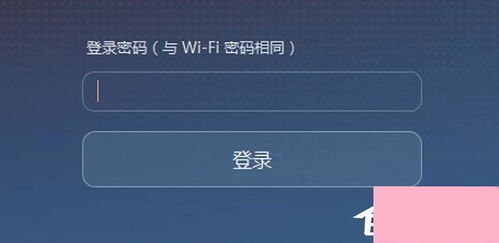
- 输入密码:在登录页面中,您需要输入路由器的登录密码,如果您是初次设置,可能会要求您创建一个新密码,请确保记住您创建的密码,以便日后登录。
- 进入设置页面:成功输入密码后,您将进入到华为路由器的设置页面。
常见设置与管理操作
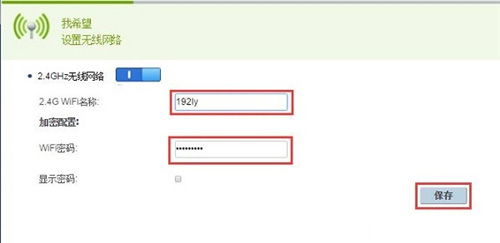
- 无线网络设置:在路由器设置页面中,您可以找到无线网络设置选项,您可以设置路由器的SSID(网络名称)和密码,为了确保网络安全,建议您设置一个复杂的无线密码,并定期更换。
- 设备管理:在设备管理页面中,您可以查看连接到路由器的所有设备,您可以限制某些设备的网络访问权限,以确保网络安全。
- 网络安全设置:在网络安全设置中,您可以设置防火墙、VPN、家长控制等功能,以保护您的网络安全。
- 更新软件:为了确保路由器的性能和安全性,请定期检查并更新路由器的软件版本。
注意事项
- 在进行任何设置之前,请确保您已经了解了路由器的基本功能和操作方法。
- 为了安全起见,建议您定期更改路由器的登录密码。
- 在设置无线网络密码时,建议使用复杂的密码组合,避免使用过于简单的密码。
- 如果您无法登录路由器,可能是由于以下原因:输入错误的登录地址、错误的密码或浏览器问题,请检查您的输入和浏览器设置,或尝试使用其他浏览器。
通过本文的介绍,您应该已经了解了如何使用华为路由器登录电脑,并进行了相关的设置和管理操作,希望这篇文章能帮助您更好地使用华为路由器,提升您的网络体验,如有任何疑问或问题,请随时联系华为客服。
是本文关于华为路由器登录电脑的设置与管理基础教程的全部内容,希望本文能对您有所帮助,如有需要,请继续关注后续文章。